Cura : Le Guide Ultime Pour Maîtriser l’Impression 3D
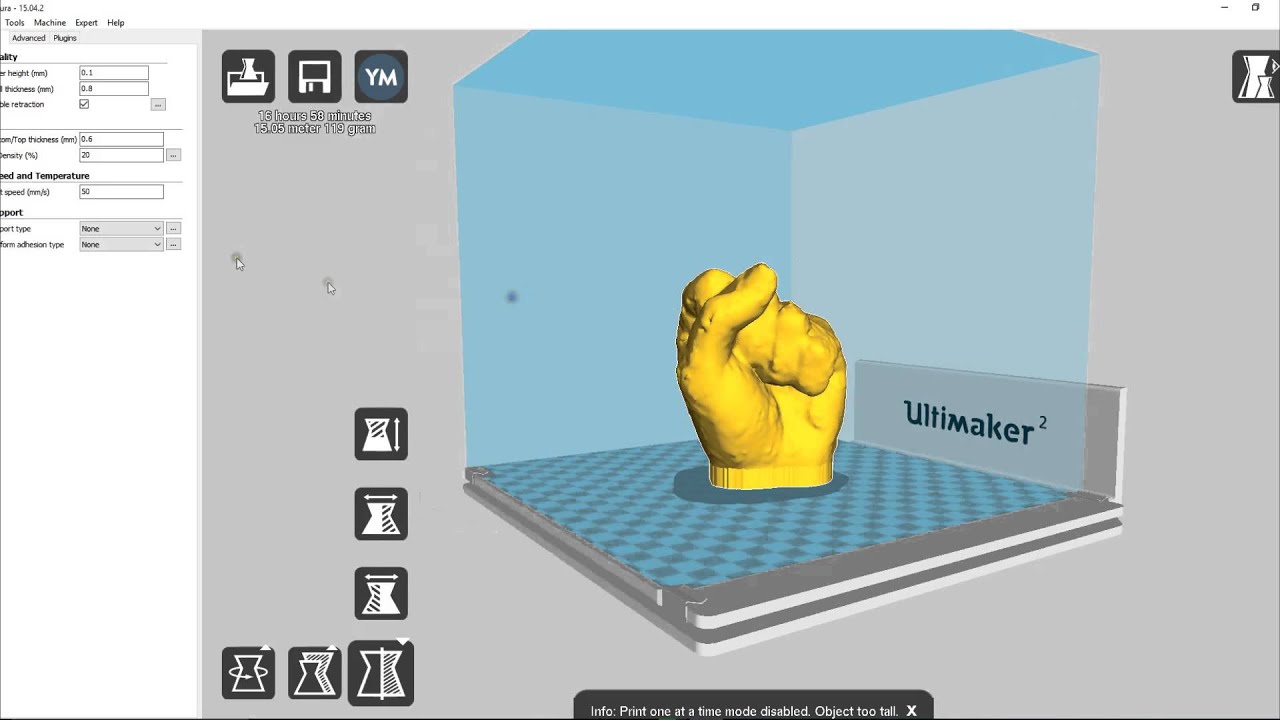
Table of Content
- 1 Cura : Le Guide Ultime Pour Maîtriser l’Impression 3D
- 1.1 1. Installation et Configuration de Cura
- 1.2 2. Importation et Préparation des Modèles 3D
- 1.3 3. Découpage et Génération du Code G
- 1.4 4. Astuces et Techniques Avancées
- 1.5 5. Extensions et Plugins
- 1.6 6. Conclusion
- 1.7 7. Table de Comparaisons des Logiciels d’Impression 3D
- 1.8 8. Ressources Supplémentaires
- 1.9 9. Conseils pour Optimiser vos Impressions 3D
- 1.10 10. Conclusion
Cura est un logiciel d’impression 3D gratuit et open-source, largement utilisé par les débutants et les professionnels. Il offre une interface conviviale et une multitude de fonctionnalités pour préparer vos modèles 3D à l’impression. Ce guide complet vous permettra de maîtriser Cura et de tirer le meilleur parti de votre imprimante 3D.
1. Installation et Configuration de Cura
Téléchargement et Installation:
- Visitez le site web officiel de Cura (https://ultimaker.com/software/ultimaker-cura) et téléchargez la dernière version du logiciel.
- Lancez le programme d’installation et suivez les instructions à l’écran.
- Une fois installé, lancez Cura et vous serez accueilli par une interface simple et intuitive.
Configuration de l’Imprimante:
- Cliquez sur l’icône "Ajouter une imprimante" dans le coin supérieur gauche de l’écran.
- Sélectionnez le modèle de votre imprimante 3D dans la liste. Si votre modèle n’est pas répertorié, vous pouvez choisir "Générique" et configurer manuellement les paramètres.
- Configurez les paramètres de l’imprimante, tels que le diamètre de la buse, la taille de la plateforme d’impression, et la hauteur de la première couche.
- Assurez-vous que les paramètres de votre imprimante correspondent à ceux de votre machine physique.

Configuration des Matériaux:
- Cliquez sur l’icône "Ajouter un matériau" dans le coin supérieur gauche de l’écran.
- Sélectionnez le type de filament que vous utilisez (PLA, ABS, PETG, etc.).
- Configurez les paramètres du matériau, tels que la température d’extrusion, la vitesse d’impression, et le débit.
- Vous pouvez également ajouter des profils de matériaux personnalisés pour des filaments spécifiques.

2. Importation et Préparation des Modèles 3D
Importation:
- Cliquez sur l’icône "Ouvrir" dans le coin supérieur gauche de l’écran ou utilisez le raccourci clavier "Ctrl + O".
- Sélectionnez le fichier STL, OBJ, ou autre format de modèle 3D que vous souhaitez imprimer.
- Le modèle 3D s’affichera dans la fenêtre de prévisualisation de Cura.
Préparation:
- Échelle et Rotation: Utilisez les outils de l’interface pour redimensionner, faire pivoter et positionner votre modèle 3D sur la plateforme d’impression.
- Support: Si votre modèle 3D a des surplombs ou des parties qui ne peuvent pas être imprimées sans support, utilisez l’outil "Support" de Cura pour générer automatiquement des supports.
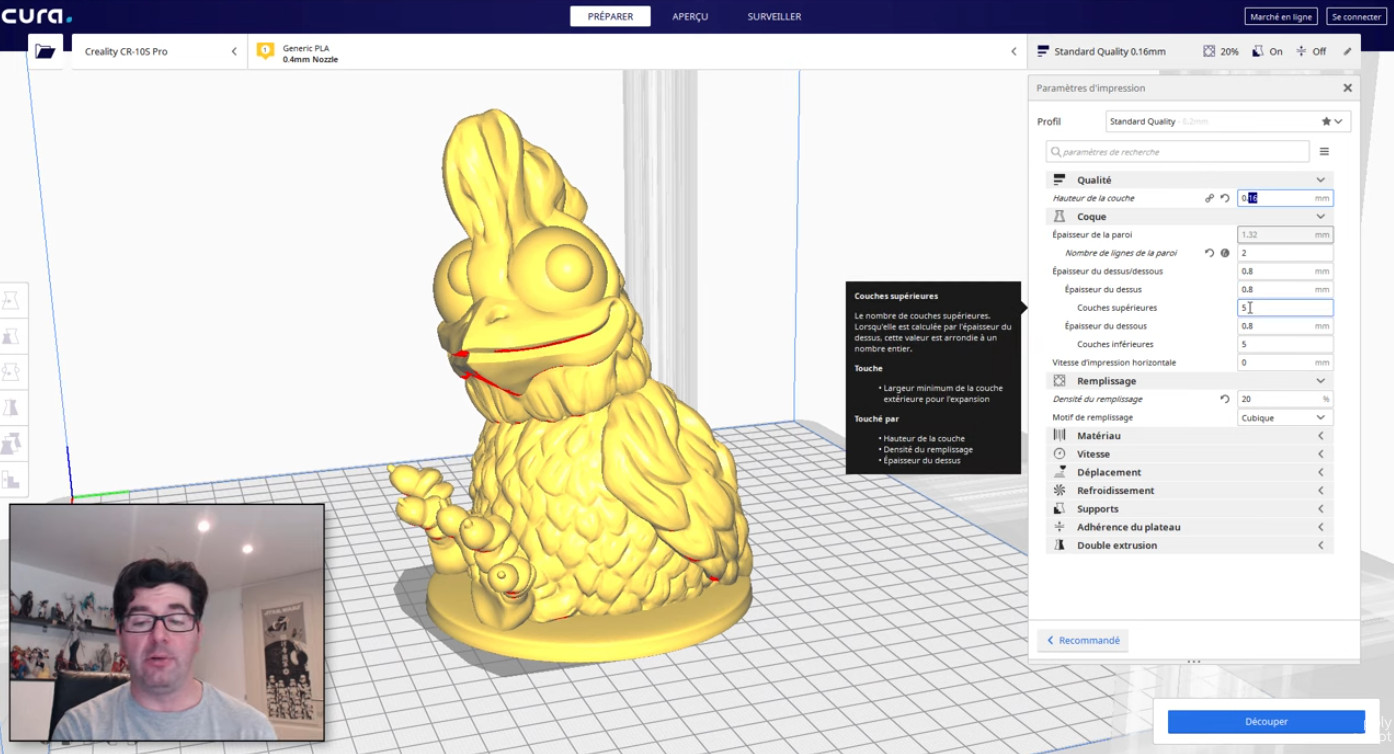
- Remplissage: Définissez le pourcentage de remplissage pour déterminer la densité du modèle imprimé. Un remplissage plus élevé signifie un modèle plus solide, mais aussi un temps d’impression plus long.
- Couches: Ajustez l’épaisseur des couches pour contrôler la résolution et la qualité de l’impression. Des couches plus fines offrent une meilleure qualité de surface, mais prennent plus de temps à imprimer.
- Bordures: Ajoutez des bordures à votre modèle pour améliorer son adhérence à la plateforme d’impression.
- Peau: Définissez l’épaisseur des couches externes pour créer une surface lisse et esthétique.
3. Découpage et Génération du Code G
Découpage:
- Cliquez sur le bouton "Trancher" dans le coin supérieur droit de l’écran.
- Cura découpera votre modèle 3D en couches et générera un code G, un ensemble d’instructions que votre imprimante 3D suivra pour imprimer le modèle.
Génération du Code G:
- Le code G généré par Cura est stocké dans un fichier GCODE, qui peut être ouvert et modifié avec un éditeur de texte.
- Vous pouvez modifier les paramètres du code G, tels que la vitesse d’impression, la température d’extrusion, et le débit, pour optimiser l’impression.
4. Astuces et Techniques Avancées
Optimisation de l’Impression:
- Calibration: Assurez-vous que votre imprimante 3D est correctement calibrée pour obtenir des impressions précises et de haute qualité.
- Température: Ajustez la température d’extrusion en fonction du type de filament que vous utilisez.
- Vitesse: Réduisez la vitesse d’impression pour obtenir une meilleure qualité de surface, mais cela augmentera le temps d’impression.
- Retraction: Activez la retraction pour éviter les bavures et les filaments qui coulent.
- Rétractacion de la buse: Réglez la distance de retraction de la buse pour éviter les bavures et les filaments qui coulent.
- Buse: Utilisez une buse de taille appropriée pour votre modèle 3D et le type de filament que vous utilisez.
- Plateau d’impression: Utilisez un plateau d’impression adhésif pour éviter que votre modèle ne se détache pendant l’impression.
- Ventilation: Assurez une bonne ventilation autour de votre imprimante 3D pour éviter la surchauffe.
Techniques Avancées:
- Impression Multi-Matériaux: Imprimez des modèles avec plusieurs filaments de couleurs ou de matériaux différents.
- Impression en 3D à Haute Résolution: Imprimez des modèles avec des couches très fines pour obtenir une qualité de surface exceptionnellement élevée.
- Impression en 3D de Modèles Complexes: Imprimez des modèles complexes avec des détails fins et des géométries complexes.
- Impression en 3D de Prototypes Fonctionnels: Imprimez des prototypes fonctionnels pour tester la conception et la fonctionnalité de vos produits.
- Impression en 3D de Pièces Mécaniques: Imprimez des pièces mécaniques avec des tolérances précises et des propriétés mécaniques spécifiques.
5. Extensions et Plugins
Cura propose une large gamme d’extensions et de plugins pour étendre ses fonctionnalités et améliorer votre expérience d’impression 3D.
Extensions populaires:
- Cura Marketplace: Un catalogue d’extensions et de plugins pour Cura, disponibles en téléchargement gratuit.
- OctoPrint Plugin: Intégration avec OctoPrint, un serveur d’impression 3D open-source qui vous permet de surveiller et de contrôler votre imprimante à distance.
- Cura Slicer: Un plugin qui vous permet de découper vos modèles 3D avec d’autres logiciels de découpage, tels que Simplify3D et PrusaSlicer.
- Cura Customizer: Un plugin qui vous permet de personnaliser l’interface utilisateur de Cura et d’ajouter des fonctionnalités supplémentaires.
6. Conclusion
Cura est un logiciel d’impression 3D puissant et polyvalent qui offre une interface conviviale et une multitude de fonctionnalités pour préparer vos modèles 3D à l’impression. En suivant ce guide, vous pouvez maîtriser Cura et tirer le meilleur parti de votre imprimante 3D. N’hésitez pas à explorer les extensions et les plugins disponibles pour étendre les fonctionnalités de Cura et améliorer votre expérience d’impression 3D.
7. Table de Comparaisons des Logiciels d’Impression 3D
| Logiciel | Gratuit | Open-source | Interface utilisateur | Fonctionnalités |
|---|---|---|---|---|
| Cura | Oui | Oui | Simple et intuitive | Découpage, génération de code G, supports, remplissage, couches, bordures, peau |
| PrusaSlicer | Oui | Oui | Simple et intuitive | Découpage, génération de code G, supports, remplissage, couches, bordures, peau, impression multi-matériaux |
| Simplify3D | Non | Non | Complexe et puissante | Découpage, génération de code G, supports, remplissage, couches, bordures, peau, impression multi-matériaux, simulation d’impression |
| Ultimaker Cura | Oui | Oui | Simple et intuitive | Découpage, génération de code G, supports, remplissage, couches, bordures, peau, impression multi-matériaux, simulation d’impression |
| Slic3r | Oui | Oui | Simple et intuitive | Découpage, génération de code G, supports, remplissage, couches, bordures, peau, impression multi-matériaux |
8. Ressources Supplémentaires
- Site web officiel de Cura: https://ultimaker.com/software/ultimaker-cura
- Forum Cura: https://ultimaker.com/fr/community/forums/cura
- Documentation Cura: https://ultimaker.com/fr/documentation/cura
- Tutoriels Cura: https://www.youtube.com/results?search_query=cura+tutorial
9. Conseils pour Optimiser vos Impressions 3D
- Utilisez un filament de qualité: Un filament de bonne qualité est essentiel pour obtenir des impressions de haute qualité.
- Calibrer votre imprimante: Une imprimante correctement calibrée produira des impressions précises et cohérentes.
- Nettoyer votre buse: Une buse propre et dégagée assurera un débit de filament régulier.
- Utiliser un plateau d’impression adhésif: Un plateau d’impression adhésif empêchera votre modèle de se détacher pendant l’impression.
- Expérimenter les paramètres d’impression: N’ayez pas peur d’expérimenter les paramètres d’impression pour trouver les meilleurs résultats pour vos modèles et votre imprimante.
10. Conclusion
Cura est un outil précieux pour les débutants et les professionnels de l’impression 3D. En maîtrisant Cura, vous pouvez créer des impressions de haute qualité et explorer les possibilités infinies de l’impression 3D. N’hésitez pas à consulter les ressources supplémentaires et à expérimenter les différentes fonctionnalités de Cura pour améliorer vos compétences en impression 3D.

Cura : Le Guide Ultime Pour Maîtriser l’Impression 3D
Enregistrer un commentaire for "Logiciel D'Impression 3D Cura : Guide D'Utilisation Et Astuces"