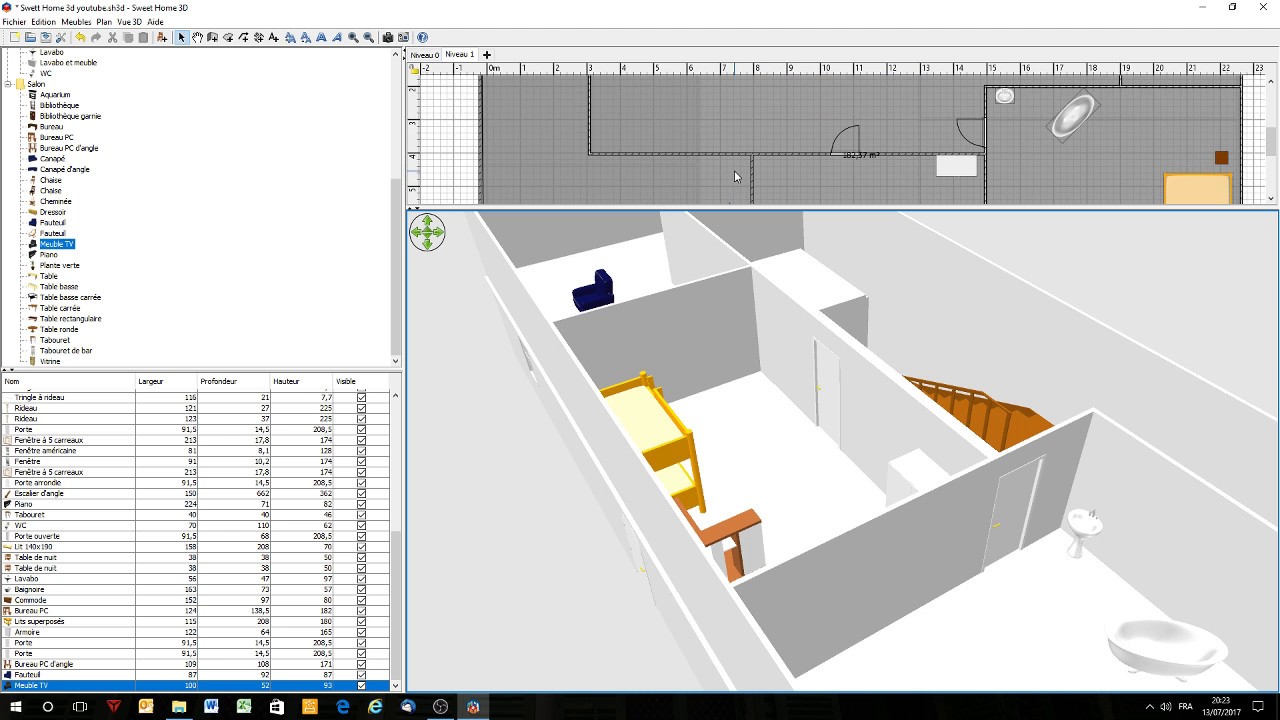
Créer un étage sur Sweet Home 3D : Guide pratique
Introduction
Sweet Home 3D est un logiciel gratuit et open source qui permet de concevoir et d’aménager des espaces intérieurs en 3D. Il est particulièrement apprécié pour sa simplicité d’utilisation et ses nombreuses fonctionnalités. Parmi celles-ci, la possibilité de créer des étages est essentielle pour concevoir des plans d’habitation réalistes et fonctionnels.
Ce guide pratique vous guidera pas à pas dans la création d’un étage sur Sweet Home 3D. Nous aborderons les différentes étapes, des réglages de base à l’ajout de meubles et d’accessoires.
1. Réglages de base
Avant de créer un étage, il est important de définir certains réglages de base.
- Hauteur de l’étage : Déterminez la hauteur de l’étage en fonction de vos besoins. La hauteur standard pour un étage résidentiel est de 2,5 à 3 mètres.
- Épaisseur du plancher : Indiquez l’épaisseur du plancher qui sépare les étages. Cela est nécessaire pour le calcul de la hauteur totale du bâtiment.
- Structure du plancher : Choisissez le type de structure du plancher, comme des poutres en bois ou une dalle en béton.
2. Création de l’étage
Pour créer un étage, suivez les étapes suivantes :
- Sélectionnez l’outil "Étage" : Dans la barre d’outils, cliquez sur l’icône "Étage".
- Dessinez le contour de l’étage : Utilisez la souris pour dessiner le contour de l’étage sur le plan du rez-de-chaussée.
- Définissez la hauteur de l’étage : Dans la boîte de dialogue qui s’affiche, entrez la hauteur de l’étage.
- Validez la création : Cliquez sur "OK" pour valider la création de l’étage.
3. Aménagement de l’étage
Une fois l’étage créé, vous pouvez commencer à l’aménager.
- Ajouter des murs : Utilisez l’outil "Mur" pour ajouter des murs intérieurs et extérieurs à l’étage.
- Insérer des fenêtres et des portes : Utilisez les outils "Fenêtre" et "Porte" pour insérer des ouvertures dans les murs.
- Ajouter des meubles et des accessoires : Utilisez la bibliothèque d’objets pour ajouter des meubles, des appareils électroménagers et d’autres accessoires à l’étage.
4. Gestion des escaliers
Pour relier les différents étages, il est nécessaire de créer des escaliers.
- Sélectionnez l’outil "Escalier" : Dans la barre d’outils, cliquez sur l’icône "Escalier".
- Choisissez le type d’escalier : Sélectionnez le type d’escalier souhaité, comme un escalier droit, un escalier en colimaçon ou un escalier en L.
- Définissez les paramètres de l’escalier : Indiquez le nombre de marches, la hauteur des marches et la largeur de l’escalier.
- Placez l’escalier : Utilisez la souris pour placer l’escalier entre les deux étages.
5. Finalisation du plan
Une fois l’aménagement de l’étage terminé, vous pouvez finaliser le plan.
- Ajouter des textures et des matériaux : Appliquez des textures et des matériaux aux murs, aux sols et aux meubles pour donner vie à votre plan.
- Créer des vues 3D : Utilisez l’outil "Vue 3D" pour générer des vues 3D de votre plan.
- Exporter le plan : Exportez votre plan au format souhaité, comme un fichier image ou un fichier PDF.
Conclusion
Créer un étage sur Sweet Home 3D est un processus simple et intuitif qui vous permet de concevoir des plans d’habitation réalistes et fonctionnels. En suivant les étapes décrites dans ce guide, vous pourrez créer des étages personnalisés qui répondent à vos besoins spécifiques.
Tableau récapitulatif des étapes
| Étape | Description |
|---|---|
| Réglages de base | Définir la hauteur de l’étage, l’épaisseur du plancher et la structure du plancher |
| Création de l’étage | Dessiner le contour de l’étage, définir la hauteur et valider la création |
| Aménagement de l’étage | Ajouter des murs, des fenêtres, des portes, des meubles et des accessoires |
| Gestion des escaliers | Choisir le type d’escalier, définir les paramètres et placer l’escalier |
| Finalisation du plan | Ajouter des textures et des matériaux, créer des vues 3D et exporter le plan |
Enregistrer un commentaire for "Créer Un Étage Sur Sweet Home 3D: Guide Pratique"